
카카오 비즈보드는 카카오톡 채팅 목록 맨 위에 붙습니다. 사용자가 하루에도 몇 번씩 여는 화면이라 노출은 확실하지만 그만큼 규격이 까다롭습니다. 다른 매체 소재를 잘라서 쓰려다 반려를 받고 나서야 비즈보드는 처음부터 따로 만들어야 한다는 걸 알게 되죠.
이 글에서는 비즈보드의 기본 규격, 네 가지 소재 유형별 영역 사이즈, 실제로 반려를 부르는 지점을 정리했습니다.
기본 규격 — 여기서부터 다릅니다
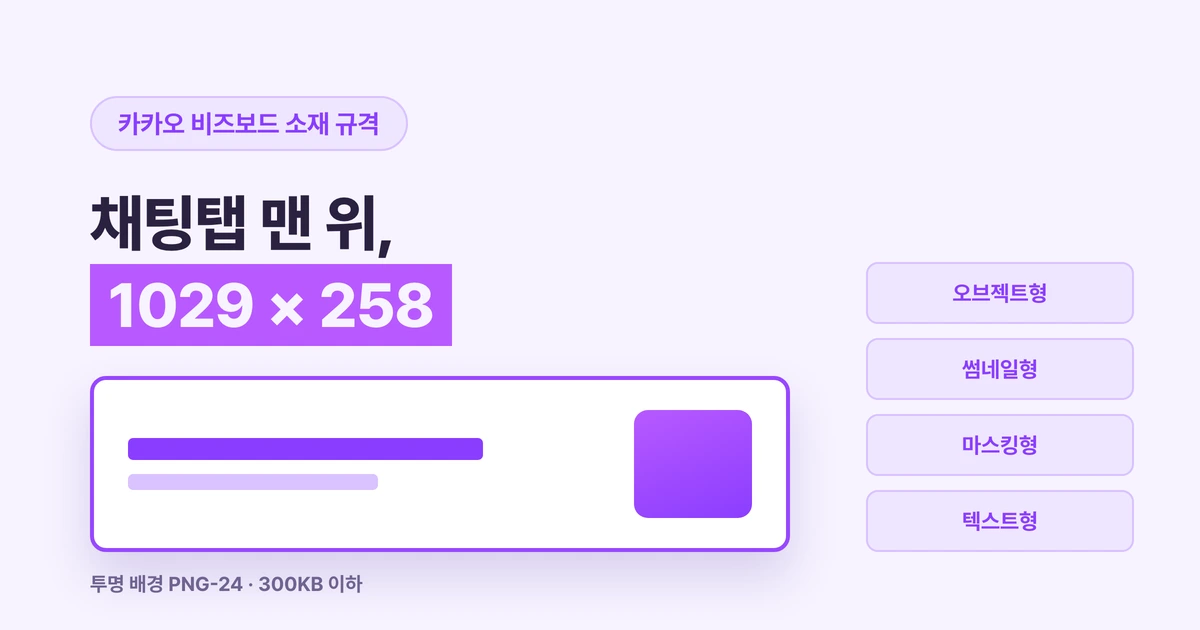
비즈보드가 다른 지면과 갈리는 지점은 비율, 파일 형식, 배경입니다.
비즈보드는 카카오톡 UI 위에 얹히는 소재입니다. 배경을 직접 칠하면 지면과 겉돌기 때문에 투명 배경이 핵심이죠. 같은 이유로 카카오는 비즈보드 배경색인 #f3f3f3과 비슷한 색을 소재에 쓰지 않기를 권장합니다. 회색 계열로 디자인하면 배너가 배경에 묻혀 버리거든요.
확인 출처 · 카카오 비즈니스 공식 제작 가이드 (2026년 8월 확인)
소재 유형 4가지
비즈보드는 오른쪽 이미지 영역을 어떻게 처리하느냐에 따라 네 가지로 나뉘는데 유형마다 영역 사이즈와 허용 파일 형식이 다릅니다.
1. 오브젝트형
제품이나 인물을 배경 없이 얹는 방식이라 누끼를 딴 이미지가 필요합니다.
제품 컷이 이미 누끼 상태로 있다면 가장 빠르게 만들 수 있는 유형입니다.
2. 썸네일형
이미지를 상자 안에 담는 유형입니다. 박스형·블러형·멀티형 세 가지로 갈립니다.
3. 마스킹형
이미지를 반원 등의 모양으로 잘라 넣고 광고주 로고는 별도 영역에 넣습니다.
4. 텍스트형
이미지를 아예 쓰지 않고 카피만으로 채웁니다.
확인 출처 · 카카오 비즈니스 공식 제작 가이드, 소재 유형별 영역 규격 (2026년 8월 확인)
카피 규정 — 가장 많이 걸리는 지점
카카오는 비즈보드 소재의 폰트와 색까지 지정해 둡니다. 디자이너에게 소재를 요청할 때 이 값을 같이 넘겨야 다시 만드는 일이 없죠.
문구 자체에 걸리는 제약도 있습니다.
- 강조하려고 같은 말을 두 줄로 반복하는 구성은 반려됩니다. 메인 카피와 서브 카피에 같은 문구를 쓸 수 없습니다.
- 특수기호도 제한됩니다.
^^,:D, 이모지,☞,☑︎,♨︎같은 기호는 쓸 수 없습니다. - 취소선은 가격 정보에만 허용됩니다. 정가를 지우고 할인가를 보여주는 용도가 아니면 못 씁니다.
- 앱 다운로드 소재라면 '앱' 또는 'APP' 단어가 반드시 들어가야 합니다. 앱 아이콘은 38×38px 정사각형입니다.
확인 출처 · 카카오 비즈니스 공식 제작 가이드, 카피 및 심의 규정 (2026년 8월 확인)
소재를 요청할 때 넘겨야 할 것
비즈보드는 규격 정보가 많아 디자이너에게 "비즈보드 소재 만들어 주세요"라고만 하면 반드시 되돌아옵니다. 아래 네 가지를 함께 넘기면 한 번에 끝나죠.
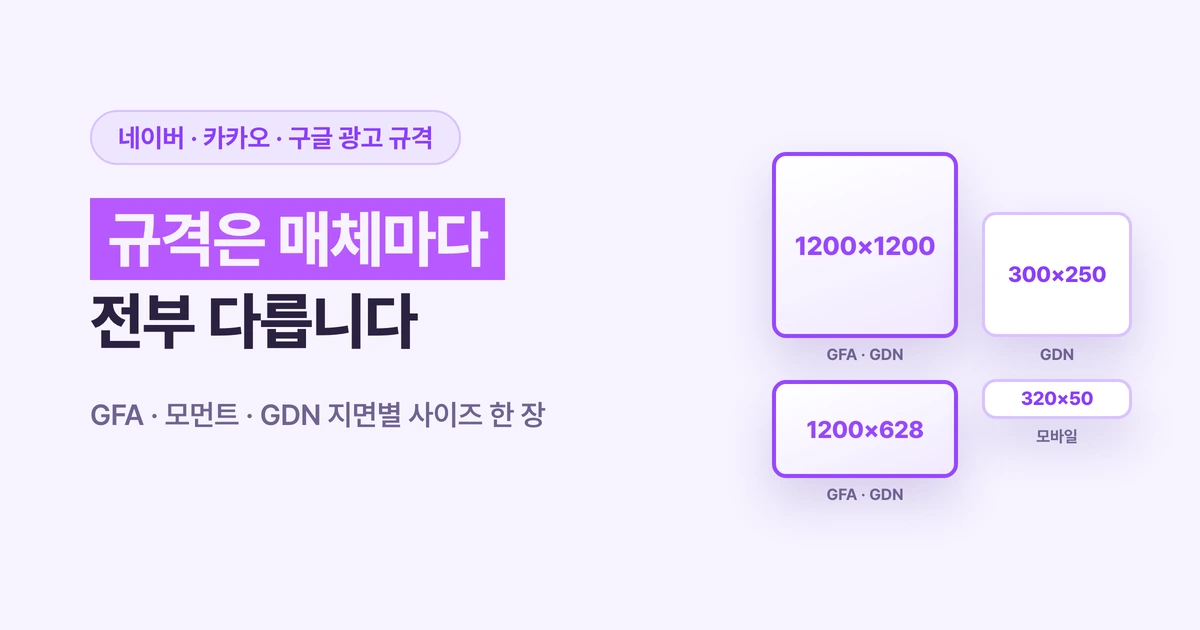
다른 매체 규격까지 한 번에 보려면 광고 배너 사이즈 총정리 — 네이버 GFA·카카오·구글 GDN를 참고하세요.
자주 묻는 질문
어렵습니다. 1029×258은 가로로 매우 긴 비율이라 정방형이나 16:9 소재에서 잘라 내면 핵심 요소가 남지 않습니다. 게다가 투명 배경 PNG를 요구하기 때문에 배경이 있는 소재는 그대로 쓸 수 없습니다. 처음부터 따로 제작하는 편이 빠릅니다.
보유한 원본 이미지가 기준입니다. 누끼 딴 제품 컷이 있으면 오브젝트형, 배경 있는 사진뿐이면 썸네일형이 적합합니다. 이미지가 아예 없거나 메시지 자체가 핵심이면 텍스트형을 씁니다.
블러형과 멀티형은 이미지 영역에 광고주체와 로고, 텍스트를 넣을 수 없도록 규정돼 있습니다. 이미지 영역은 분위기를 전달하는 용도이고, 브랜드 정보는 왼쪽 텍스트 영역에서 처리하는 구조입니다.
PNG는 JPG로 바꿀 수 없으니 색상 수를 줄이는 쪽으로 손봅니다. 그라데이션이나 사진 요소를 단순화하고, 불필요한 그림자와 효과를 걷어내면 대개 해결됩니다. 오브젝트형은 오브젝트 영역만 150KB 이하로 별도 관리하면 여유가 생깁니다.